
|
-
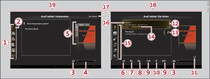
- Abb. 1 Medien
-
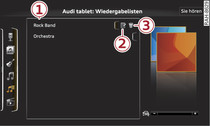
- Abb. 2 Wiedergabeliste Audi tablet
Gilt für: Fahrzeuge mit Audi tablet
Über das Audi tablet können Sie auf verfügbare MMI-Laufwerke zugreifen. Zusätzlich steht Ihnen der Speicherplatz auf dem Audi tablet und ggf. einer eingesteckten SD-Karte zur Verfügung.

Medienfunktionen
Es stehen Ihnen unterschiedliche Medienquellen zur Verfügung. Wenn im MMI eine Medienquelle zur Verfügung steht, kann diese als Medienquelle -1-
Abb. 1 im Audi tablet ausgewählt werden.
(A)
(B) Symbol/Bezeichnung
(C) Beschreibung
(B) Symbol/Bezeichnung
(C) Beschreibung
| (A) |
(B) |
(C) |
|---|---|---|
| -1- |
Auswahlmenü Medienquellen |
Voraussetzung: Das Audi tablet ist mit dem MMI verbunden.
Abhängig von der Fahrzeugausstattung können bestimmte Medienquellen gewählt werden. |
| -2- |
Quelle Audi tablet |
Die lokale Medienquelle
Audi tablet kann unabhängig von der Verbindung mit dem MMI gewählt werden. Siehe
►Link |
| -3- |
Audioausgabe |
Abhängig vom Status der Audioausgabe wird ein Symbol angezeigt. Eine Übersicht der Symbole finden Sie auf
►Link. |
| -4- |
Lautstärkeregler |
Sie können die Lautstärke anpassen: Taste -/+ |
| -5- |
Albumcover/Albumbrowser |
Voraussetzung: Eine Medienquelle mit Album-Covern ist ausgewählt.
Zeigt das aktuelle Album-Cover an. Sie können Album-Cover durchblättern Abb. 2. |
| -6- |
Zufallswiedergabe |
Alle Dateien der Abspielliste werden bei eingeschalteter Funktion in zufälliger Reihenfolge gespielt und angezeigt. |
| -7- |
Titel Wiederholen |
Bei eingeschalteter Funktion wird der aktuelle Titel wiederholt. |
| -8- |
Spiele mehr von...* |
Anhand des aktuell gespielten Titels weitere Titel von
diesem Interpreten,
diesem Album oder
diesem Genre anzeigen. |
| -9- |
Vor/Zurück |
Um den vorherigen bzw. nächsten Titel (bzw. Sender/Kapitel*) zu wählen, tippen Sie auf
 bzw. bzw.
 . . |
| -10- |
 Start bzw. Start bzw.
 Pause Pause |
Wiedergabe starten/stoppen |
| -11- |
Equalizer |
Voraussetzung: Ein Kopfhörer ist mit dem Audi tablet verbunden. Oder: Eine lokale Medienquelle (z. B. Audi tablet) ist ausgewählt und das Audi tablet ist nicht mit dem MMI verbunden.
Ziehen Sie im Equalizer den entsprechenden Regler nach rechts/links, um die Höhen/Bässe einzustellen. |
| -12- |
 Optionen Optionen |
Tippen Sie auf das Symbol, um weitere Optionen für einen Eintrag in der Liste zu öffnen. |
| -13- |
Wiedergabeliste erstellen |
Voraussetzung: Die Medienquelle
Audi tablet ist geöffnet.
Sie können eine neue Wiedergabeliste erstellen ►Link. |
| -14- |
Spielposition |
Ziehen Sie den Regler nach rechts/links, um die Spielposition zu verändern. |
| -15- |
Auswahlmenü Kategorien |
Für bestimmte Medienquellen stellt Ihnen die Mediathek unterschiedliche Kategorien zur Verfügung, um Audio-/Videodateien* zu wählen. Eine Übersicht zu den Kategorien finden Sie auf
►Link. |
| -16- |
Aktuelle Auswahl |
Gewählte Funktion |
| -17- |
Taste Sie hören |
Von der Mediathek zur Abspielliste -18-
Abb. 1 mit dem aktuell gespielten Titel wechseln. |
| -18- |
Medienansicht mit Abspielliste |
In der Abspielliste werden Tasten zur Mediensteuerung (z. B.
Start /
Pause) Titel, Interpreten, Alben und ggf. Albumcover angezeigt. |
| -19- |
Medienansicht mit Mediathek |
Die Mediathek stellt eine Ordnerstruktur zur Verfügung und funktioniert weitgehend wie ein Dateibrowser. Die Mediathek zeigt ggf. ein Auswahlmenü mit Kategorien an (z. B. Alben). |
- Medienquelle wählen: Tippen Sie auf eine Quelle im Auswahlmenü -1- Abb. 1.
- Audiodateien abspielen: Wählen Sie: eine Medienquelle > eine Kategorie -15- Abb. 1 > einen Interpreten > ein Album > einen Titel.
- Videodateien abspielen: Wählen Sie: eine Medienquelle > Videos > einen Eintrag aus der Liste.
- In nächsthöhere Ebene der Ordnerstruktur wechseln: Tippen Sie auf die Taste
 .
.
Albumbrowser
- Albumbrowser öffnen: Tippen Sie auf das erste Album-Cover -5- Abb. 1.
- Album wählen: Streichen Sie mit dem Finger nach links/rechts, bis der Albumname des gewünschten Albums angezeigt wird. Tippen Sie auf das Albumcover.
- Albumbrowser schließen: Tippen Sie auf die Taste
.
Voraussetzung: Mindestens zwei Album-Cover werden angezeigt -5-
Abb. 1.
Vollbild anzeigen: Tippen Sie auf die Taste Vollbild.
Hinweis
- Die vom Audi tablet unterstützen Dateiformate können vom MMI abweichen. Es wird ein Hinweis angezeigt, wenn ein nicht unterstütztes Dateiformat abgespielt wird.
- Beachten Sie immer die Hinweise im Kapitel ►Link.
- Es werden nur die vom Audi tablet unterstützen Medienquellen und Kategorien des MMI angezeigt.
- Beim Ausschalten der Zündung wird die Bildübertragung des MMI auf das Audi tablet unterbrochen.


 Volkswagen Motoröl 1L Longlife
-
Audi T-Shirt
-
Audi Baseballkappe
-
Audi Original Sportback Gummi
-
Audi Kofferraumbox
-
Original Audi Eiskratzer
Volkswagen Motoröl 1L Longlife
-
Audi T-Shirt
-
Audi Baseballkappe
-
Audi Original Sportback Gummi
-
Audi Kofferraumbox
-
Original Audi Eiskratzer